

















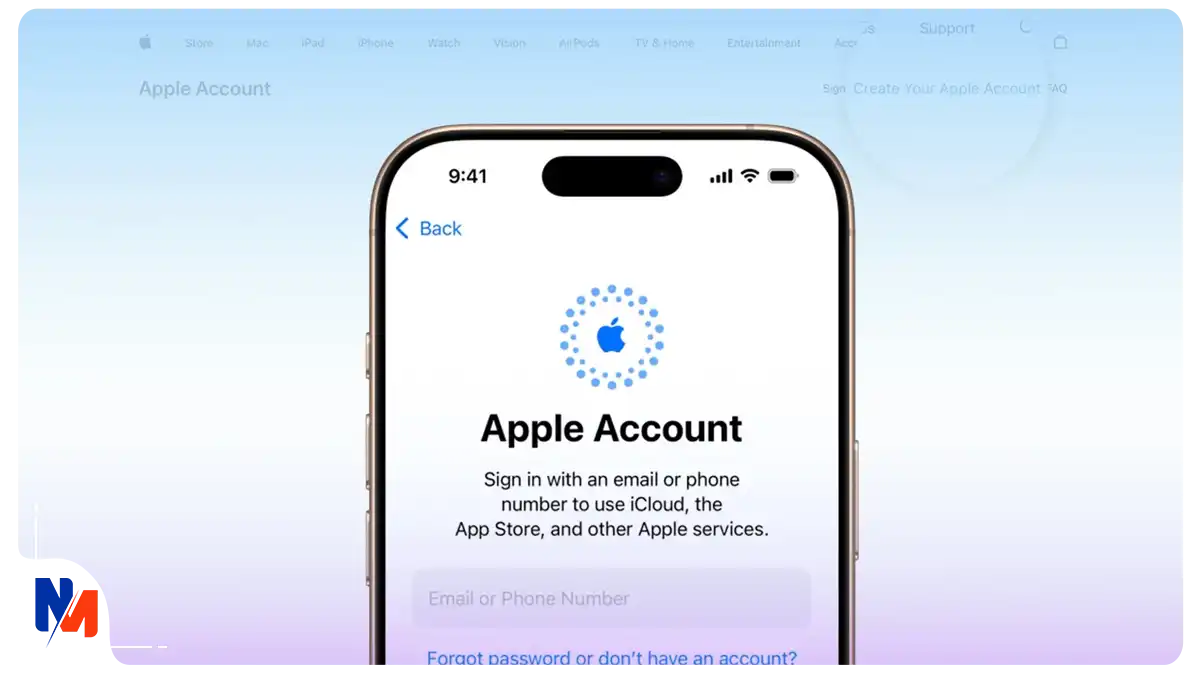
آموزش ساخت اپل آیدی از صفر تا فعالسازی کامل
اگر بهتازگی اقدام به خرید آیفون کردهاید، احتمالاً یکی از اولین چیزهایی که برای استفاده از امکانات مختلف اپل به آن نیاز پیدا میکنید، Apple ID است؛ حسابی که دسترسی شما را به سرویسهایی مثل App Store، iCloud، Apple Music و بسیاری از امکانات دیگر اپل فراهم میکند.
اما ساخت اپل آیدی برای کاربران ایرانی کمی متفاوت است. اپل در سالهای اخیر تأیید شماره تلفن را برای افزایش امنیت حسابها جدیتر کرده و از آنجا که پیششماره ایران در میان شمارههای پشتیبانیشده اپل قرار ندارد، روشهای قدیمی ساخت Apple ID بدون شماره دیگر مانند گذشته قابل استفاده نیستند. به همین دلیل، آشنایی با یک روش مطمئن و بهروز اهمیت زیادی دارد.
اگر به دنبال آموزش ساخت اپل آیدی رایگان هستید، در این راهنما قدمبهقدم با مراحل ساخت حساب، تأیید آن و نکات مهم امنیتی آشنا میشوید تا بعد از خرید آیفون بدون سردرگمی Apple ID خود را آماده استفاده کنید.
ساخت اپل آیدی؛ قبل از شروع این نکات را بدانید
در حوزه تکنولوژی و دیجیتال، آشنایی با روشهای ساخت و مدیریت حسابهای کاربری اپل میتواند استفاده از آیفون و سایر محصولات این شرکت را سادهتر کند.
اگر قصد ساخت Apple ID دارید، بهتر است قبل از شروع ثبتنام، با تغییراتی که در روند ایجاد حسابهای اپل به وجود آمده آشنا باشید. در گذشته، کاربران ایرانی میتوانستند با استفاده از آموزش ساخت اپل آیدی با آیتونز و بدون وارد کردن شماره تلفن، حساب خود را ایجاد کنند؛ اما این روش دیگر مانند گذشته قابل اتکا نیست و ممکن است فرایند ثبتنام در مراحل پایانی با خطا متوقف شود.
در حال حاضر، تأیید شماره تلفن یکی از بخشهای مهم فرایند ایجاد حساب است و کاربران ایرانی برای تکمیل این مرحله باید از شمارهای با پیششماره مورد تأیید اپل استفاده کنند. اگر به شماره یکی از آشنایان خارج از کشور دسترسی دارید، میتوانید از آن کمک بگیرید؛ در غیر این صورت، باید درباره سرویسهای ارائهدهنده شماره دائمی معتبر با دقت تصمیم بگیرید.
در آموزش ساخت اپل آیدی رایگان، یک نکته مهم را هم نباید فراموش کرد: استفاده از شمارههای موقت، اطلاعات غیرواقعی یا روشهایی که وعده دور زدن مراحل تأیید را میدهند، ممکن است در آینده هنگام ورود یا بازیابی حساب دردسرساز شوند. به همین دلیل، خرید Apple ID آماده یا حسابهای کارتی نیز انتخاب مناسبی نیست؛ زیرا کنترل کامل اطلاعات امنیتی حساب را در اختیار ندارید و احتمال قفلشدن یا مشکل در احراز هویت وجود دارد.
در ادامه آموزش ساخت Apple ID، مراحل را قدمبهقدم پیش میبریم تا با روش صحیح ثبت حساب و نکاتی که بعد از ساخت آن باید رعایت کنید، آشنا شوید. اگر به دنبال آموزش ساخت اپل آیدی با آیتونز هم هستید، در بخش مربوط به آن توضیح میدهیم که این روش چه تفاوتی با شیوههای امروزی دارد.
آموزش ساخت اپل آیدی با شماره مجازی؛ مرحله به مرحله تا فعالسازی
اگر برای ساخت Apple ID از شماره مجازی استفاده میکنید، بهتر است مراحل ثبتنام را با دقت و به ترتیب انجام دهید. در ادامه آموزش ساخت اپل آیدی، تمام مراحل از آمادهکردن شماره و ورود اطلاعات تا تأیید ایمیل و فعالسازی نهایی حساب را مرحلهبهمرحله توضیح میدهیم.
مرحله اول: آمادهکردن شماره مجازی
پیش از شروع، شمارهای با پیششماره مورد قبول اپل تهیه کنید که امکان دریافت پیامک تأیید را داشته باشد. اگر از شماره مجازی استفاده میکنید، حتماً به شرایط دسترسی مجدد به شماره توجه داشته باشید؛ زیرا شماره مورد استفاده برای تأیید هویت و بازیابی حساب اهمیت دارد.
مرحله دوم: ورود به بخش ساخت Apple ID در آیفون
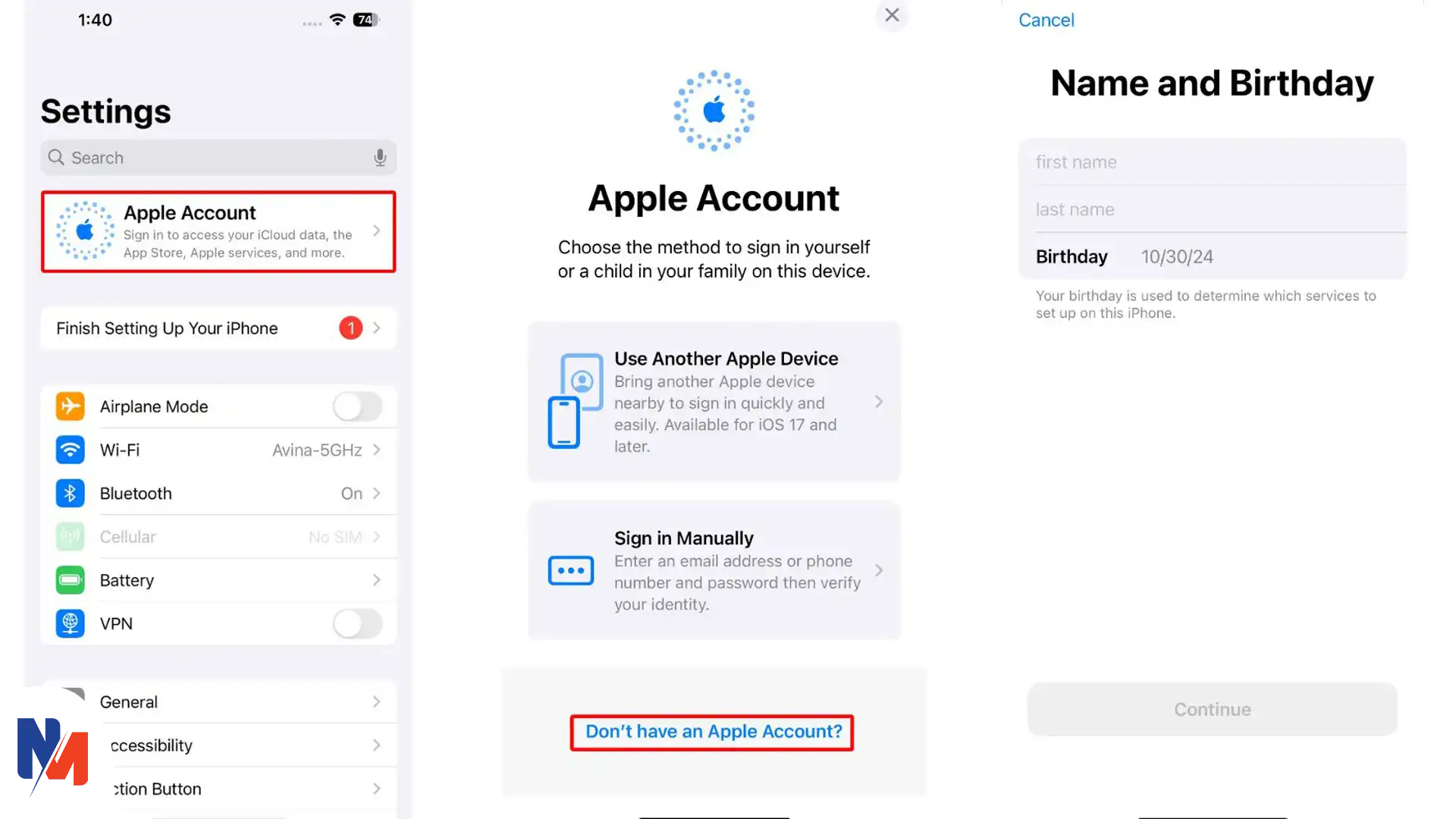
در آیفون وارد Settings شوید و از بخش Apple Account، گزینه ?Don’t have an Apple Account را انتخاب کنید. سپس اطلاعاتی مانند نام، نام خانوادگی و تاریخ تولد را با دقت وارد کنید و به مرحله بعد بروید. اپل نیز در راهنمای رسمی خود، وارد کردن نام، تاریخ تولد و ایمیل را از مراحل اصلی ایجاد حساب معرفی کرده است.
مرحله سوم: وارد کردن ایمیل و تعیین رمز عبور
در قسمت Email Address، یک ایمیل معتبر و دائمی وارد کنید. این ایمیل برای ورود به حساب و دریافت پیامهای مهم اپل استفاده میشود؛ بنابراین بهتر است از ایمیل موقت استفاده نکنید.
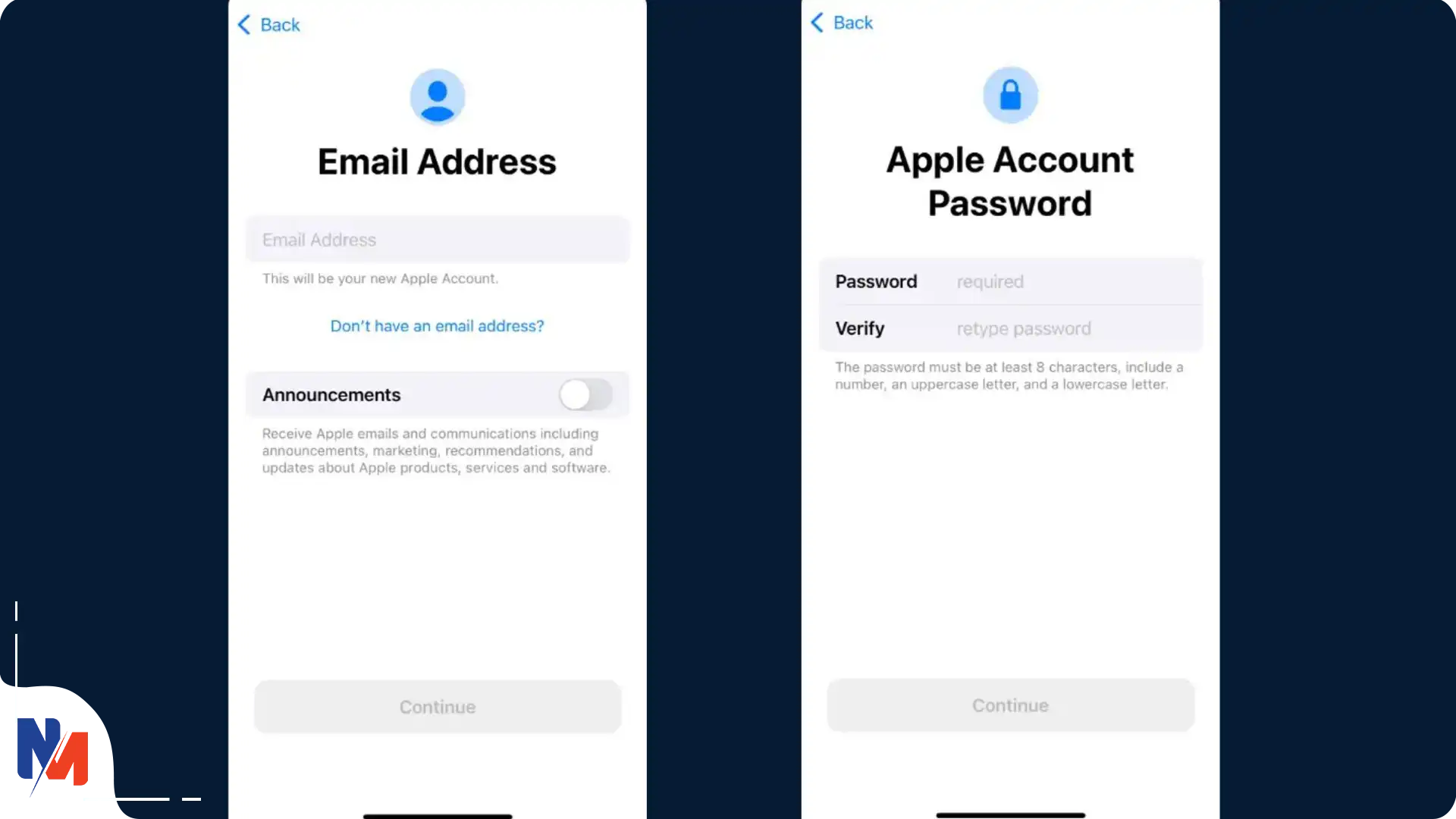
در بخش Password، یک رمز عبور مطمئن وارد کنید و برای تأیید، همان رمز را در قسمت Verify دوباره بنویسید. رمز انتخابی باید حداقل ۸ کاراکتر داشته باشد و ترکیبی از اعداد، حروف بزرگ و حروف کوچک باشد.
مرحله چهارم: تأیید شماره تلفن
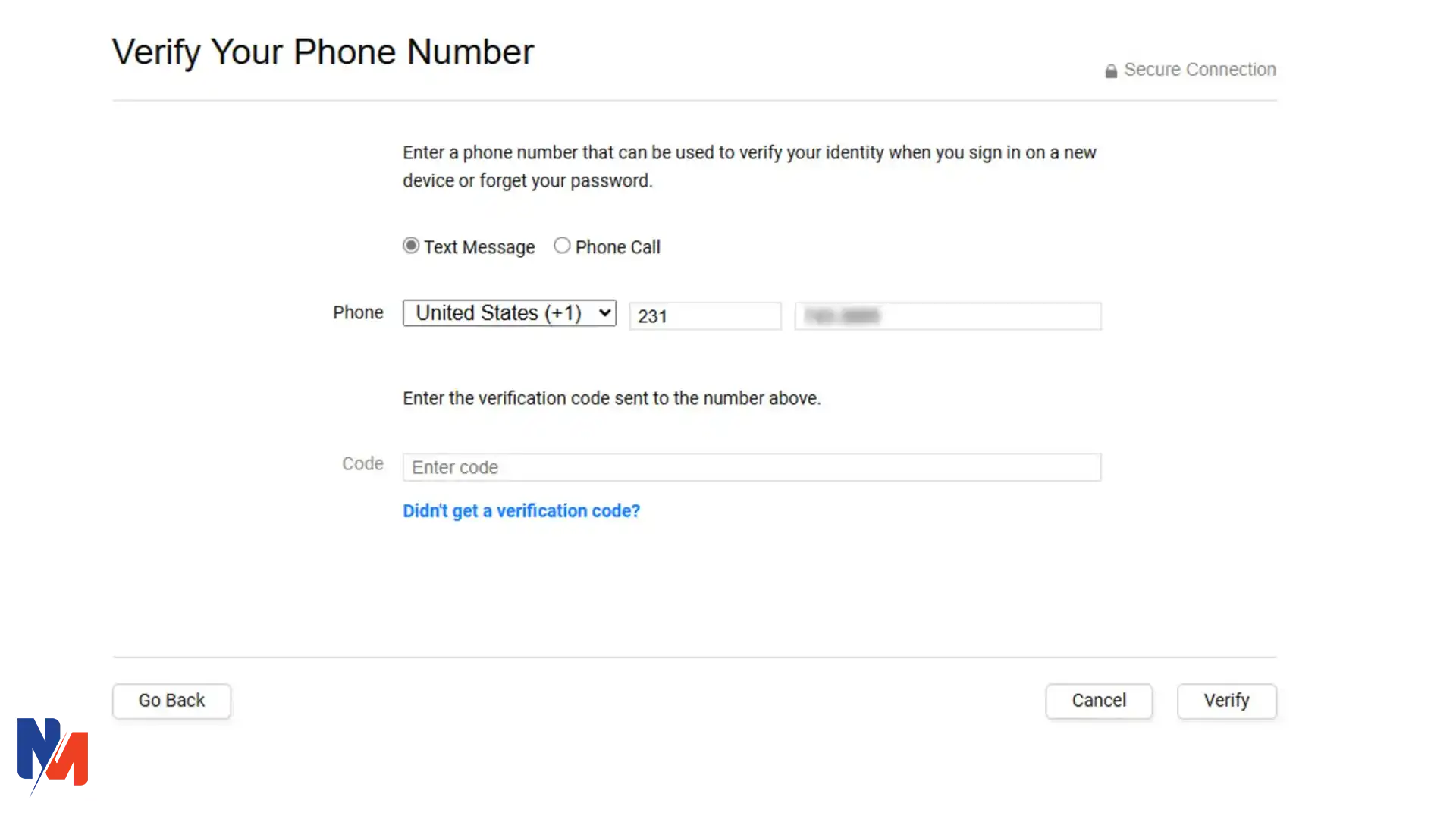
حالا شمارهای را که برای ثبتنام آماده کردهاید وارد کنید. اپل برای تأیید شماره، کد امنیتی ارسال میکند و باید کد دریافتشده را در قسمت مشخص وارد کنید. شماره تلفن در فرایند امنیت حساب و بازیابی دسترسی نیز اهمیت دارد.
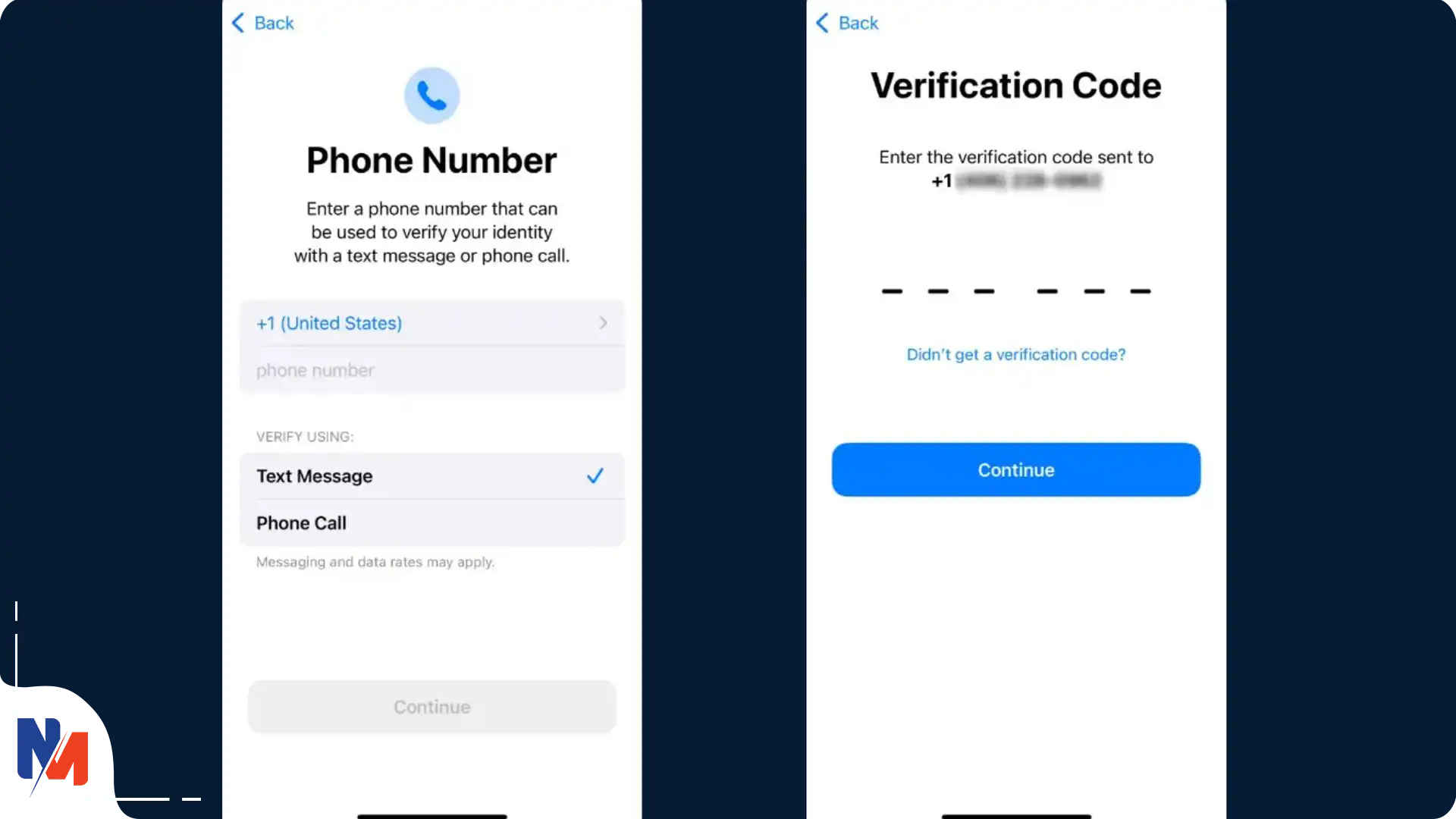
اگر به دنبال آموزش ساخت اپل آیدی رایگان هستید، این مرحله را جدی بگیرید و اطلاعات ایمیل و شمارهای را که برای حساب استفاده کردهاید، نزد خودتان نگه دارید. در آموزش ساخت Apple ID، حفظ دسترسی به اطلاعات بازیابی حساب به اندازه ساخت اولیه آن اهمیت دارد.
مرحله پنجم: پذیرش قوانین و ساخت حساب
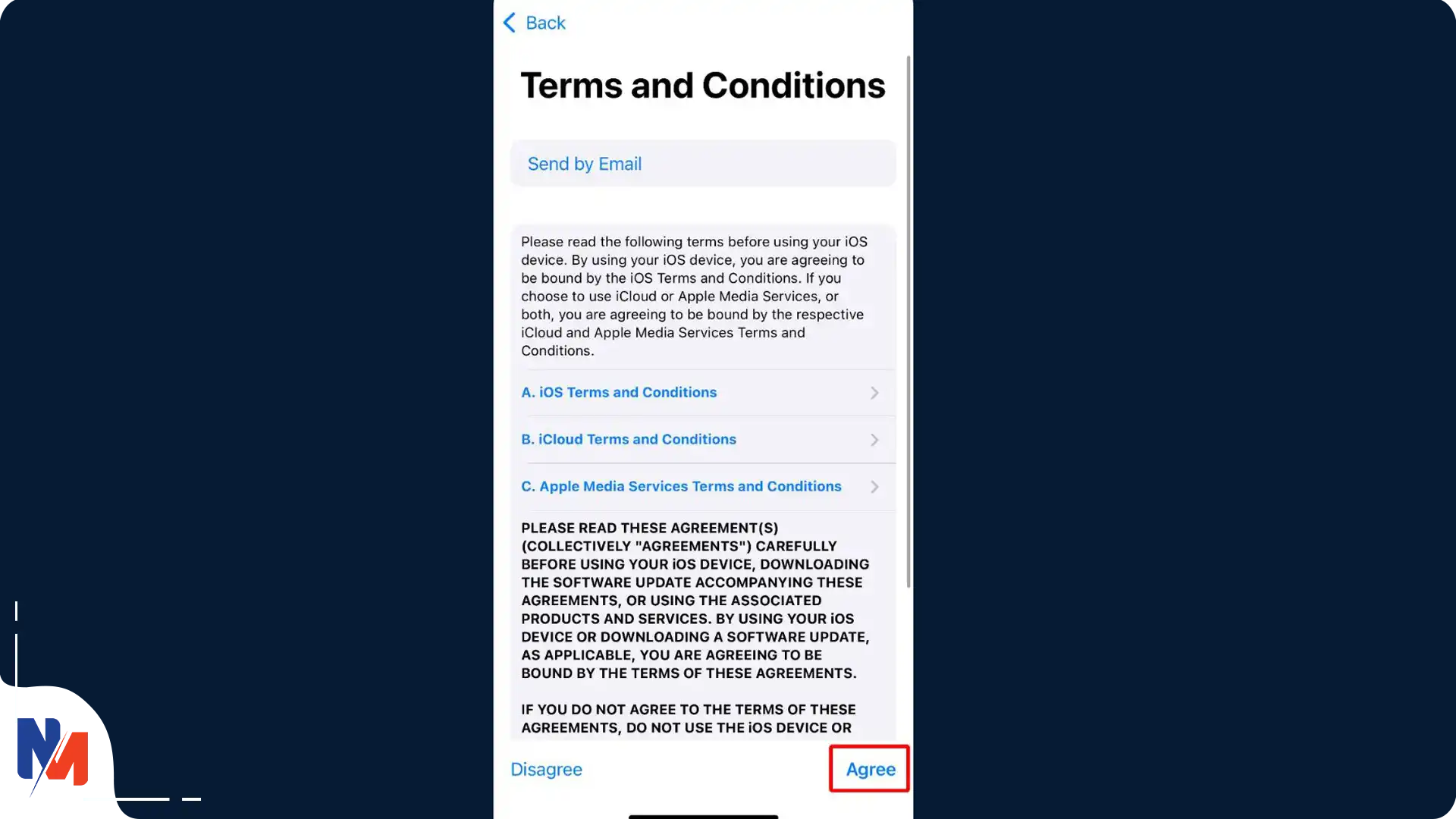
پس از تأیید اطلاعات، شرایط و قوانین اپل نمایش داده میشود. در صورت موافقت، گزینه Agree را انتخاب کنید تا فرایند ساخت حساب ادامه پیدا کند. پس از تکمیل مراحل، Apple ID روی آیفون شما فعال خواهد شد.
مرحله ششم: تأیید ایمیل و فعالسازی نهایی
برای تأیید نهایی Apple Account، وارد بخش «Verify Email Address» شوید و گزینه «Send Code» را انتخاب کنید. سپس به صندوق ورودی ایمیل خود بروید، جدیدترین پیام ارسالشده از طرف اپل را باز کنید و کد تأیید را در قسمت مشخصشده وارد کنید. با تأیید کد، آدرس ایمیل شما نیز تأیید شده و Apple ID آماده استفاده خواهد بود.
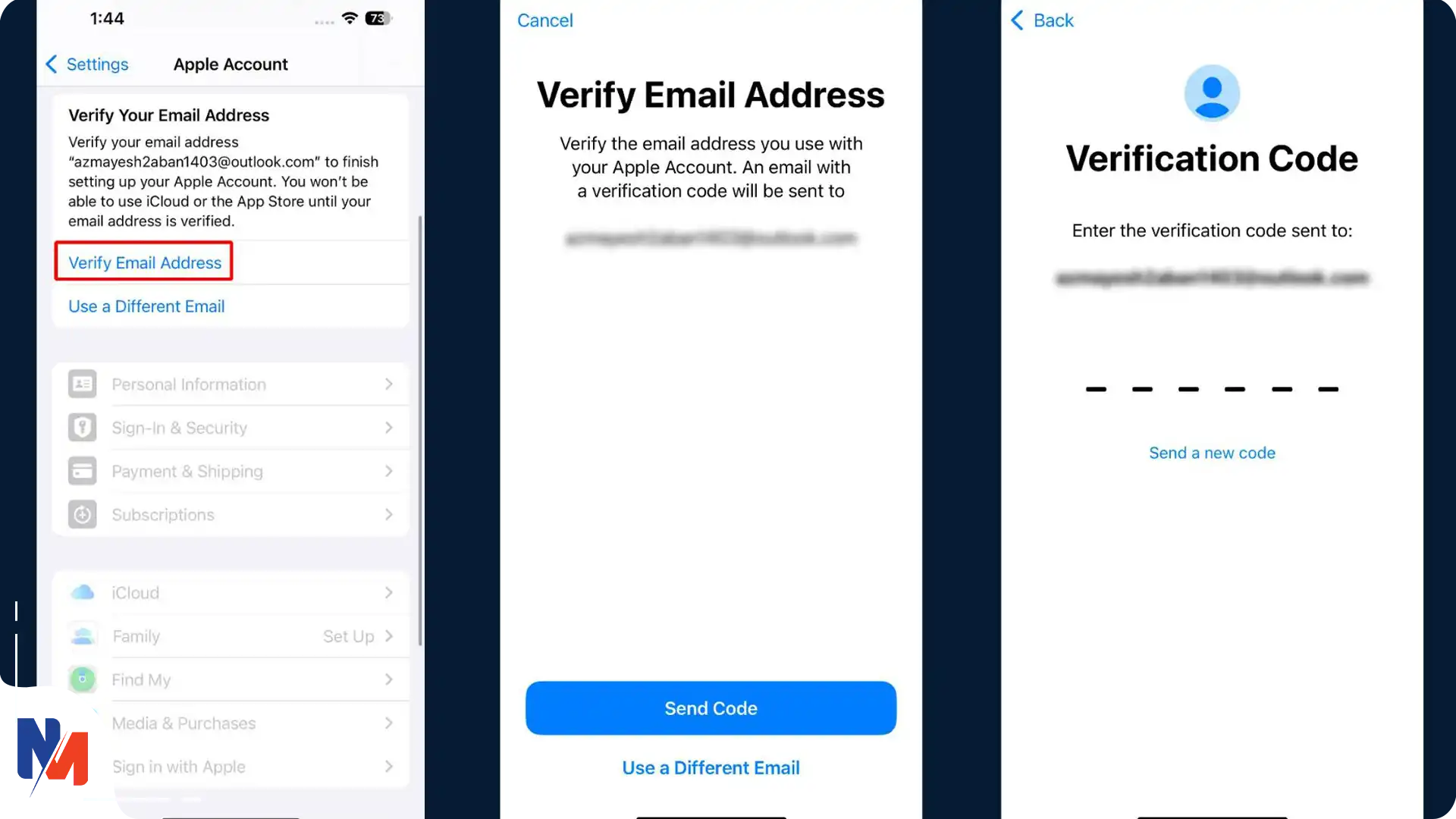
پس از آموزش ساخت Apple ID اکنون میتوانید وارد App Store، iCloud و سایر سرویسهای اپل شوید و از آن روی دستگاههایی مانند آیفون و آیپد نیز استفاده کنید.
ساخت اپل آیدی با کامپیوتر؛ آموزش مرحلهبهمرحله
اگر قصد دارید ساخت اپل آیدی را با کامپیوتر یا لپ تاپ انجام دهید، پیش از شروع مراحل یک نکته مهم را در نظر داشته باشید: کاربران ایرانی برای تکمیل مرحله تأیید شماره، در صورت نداشتن شماره مورد پشتیبانی اپل، باید از یک شماره مجازی معتبر و قابل دسترس استفاده کنند. بهتر است شمارهای انتخاب کنید که امکان دریافت پیامک و دسترسی مجدد به آن را داشته باشید.
حالا در ادامه آموزش ساخت اپل آیدی، مراحل ثبتنام را بهصورت ساده دنبال کنید:
- وارد صفحه ساخت حساب اپل شوید و گزینه Create Apple Account را انتخاب کنید.
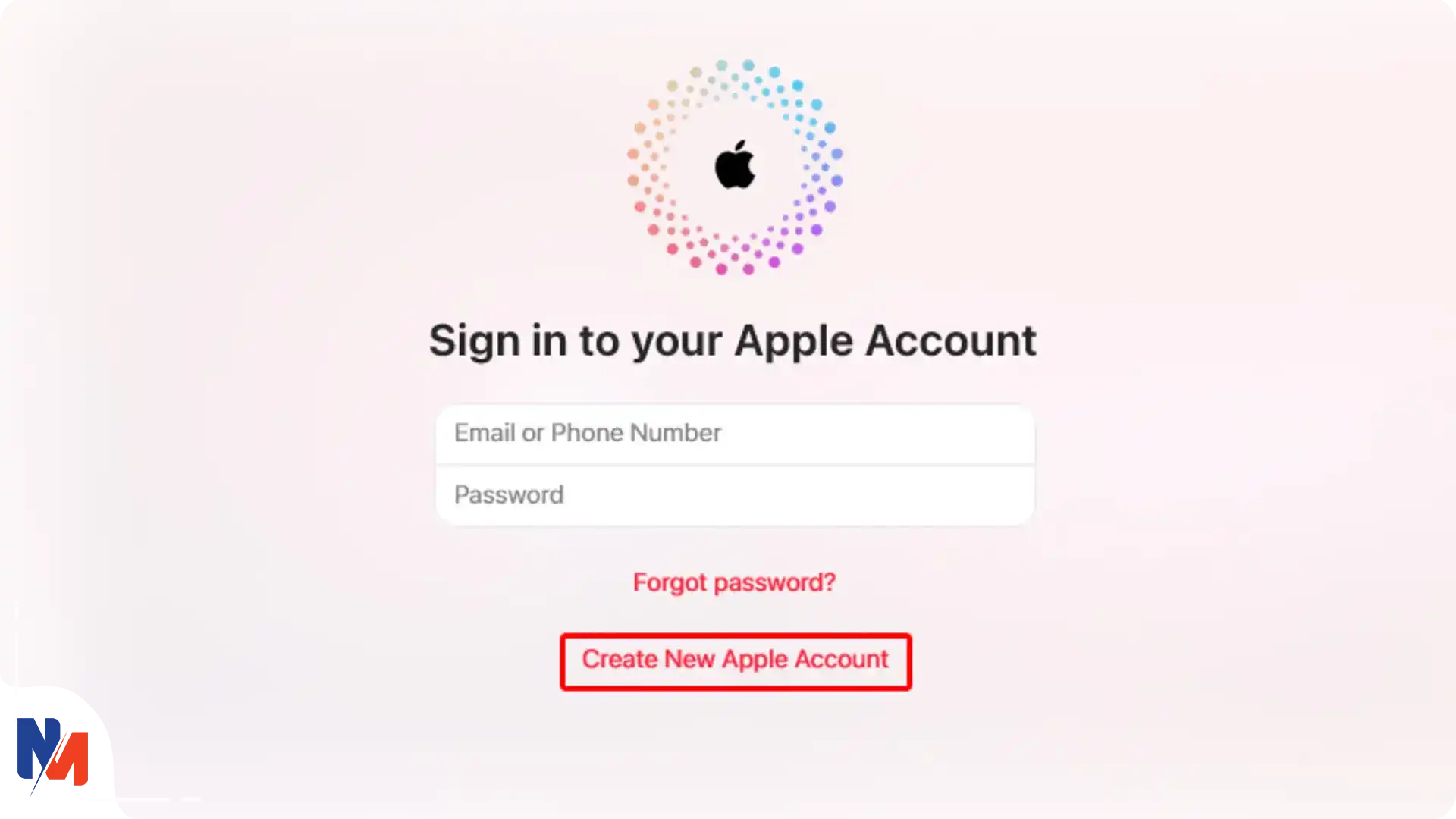
2. نام، نام خانوادگی و تاریخ تولد خود را با دقت وارد کنید.
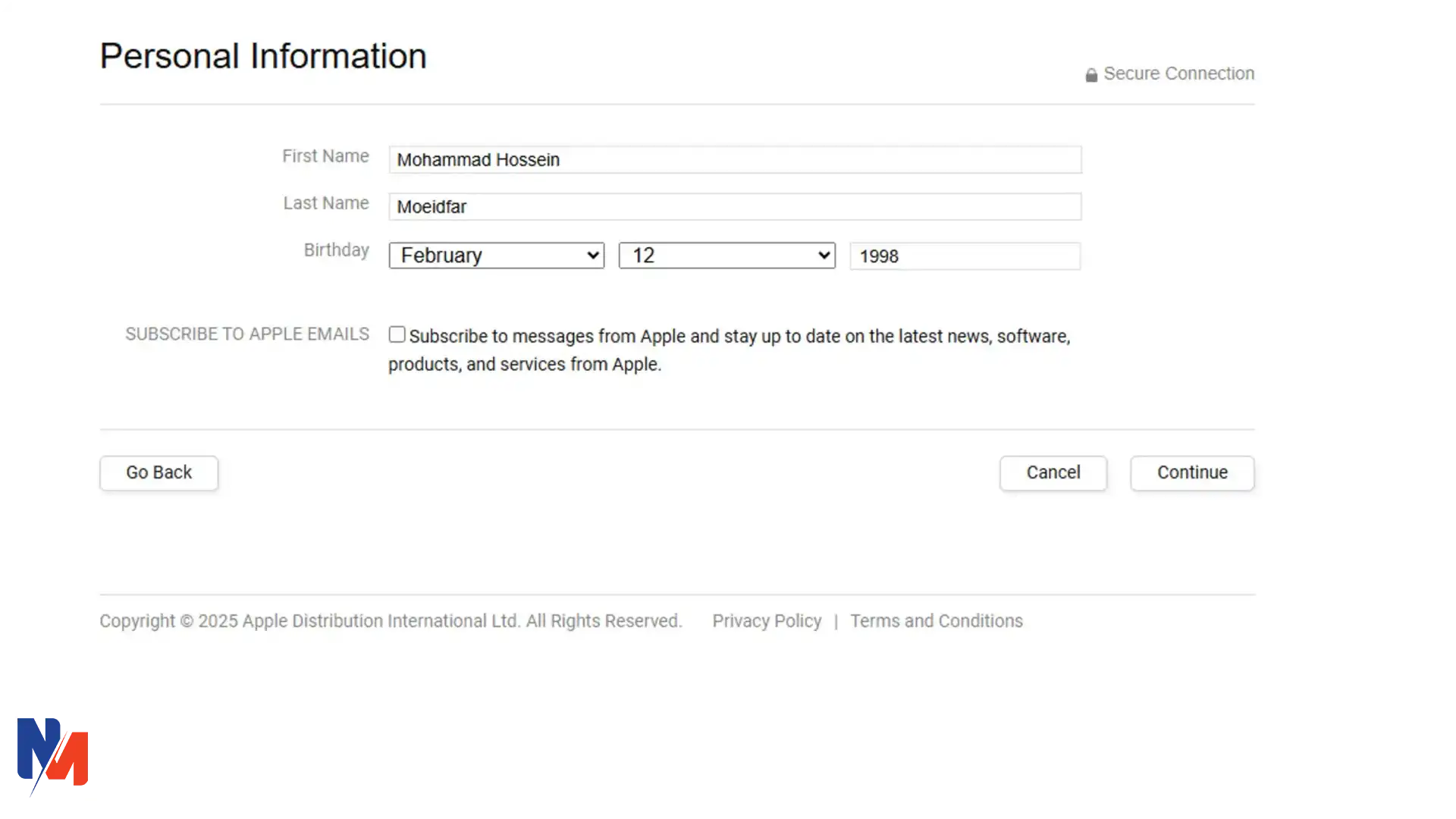
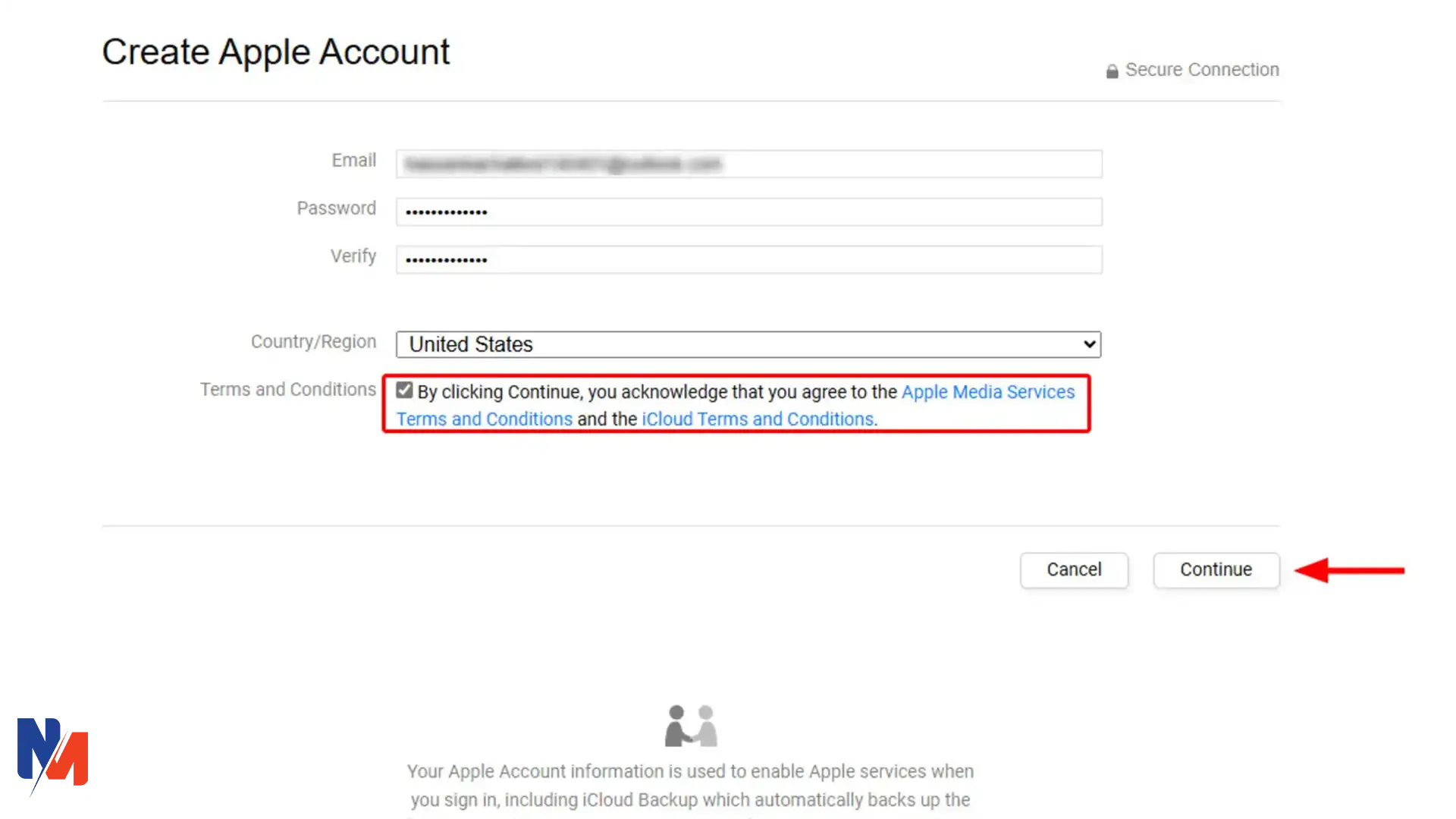
3. یک ایمیل معتبر و رمز عبور مناسب برای حساب تعیین کنید.
4. کشور یا منطقه را انتخاب کرده و شماره مجازی آمادهشده را وارد کنید.
5. کد تأیید ارسالشده به شماره را وارد کنید.
6. کد تأیید ایمیل را نیز وارد کرده و شرایط و قوانین اپل را بپذیرید تا حساب ساخته شود.
در آموزش ساخت اپل آیدی رایگان، ایجاد حساب هزینهای ندارد؛ اما تهیه شماره مجازی موردنیاز ممکن است هزینه داشته باشد. همچنین اطلاعات ایمیل و شماره تلفن را نزد خود نگه دارید تا در آینده برای ورود یا بازیابی Apple ID با مشکل مواجه نشوید.
اگر قصد استفاده از اپل آیدی روی مک بوک را دارید، میتوانید برای خرید مک بوک و دیدن مدلهای مختلف آن، سری به محصولات موجود بزنید و مدل مناسب خودتان را انتخاب کنید. این بخش از آموزش ساخت Apple ID برای افرادی که ترجیح میدهند ثبتنام را با کامپیوتر انجام دهند، کاربردی خواهد بود.
آموزش ساخت اپل آیدی با آیتونز؛ مراحل ساخت حساب در ویندوز
اگر از کامپیوتر ویندوزی استفاده میکنید، یکی از روشهایی که در آموزش ساخت اپل آیدی با آیتونز مطرح میشود، استفاده از برنامه iTunes است. البته توجه داشته باشید که ممکن است گزینهها و مراحل iTunes با توجه به نسخه برنامه متفاوت باشند و روشهای جدید ساخت حساب اپل، برای برخی کاربران سادهتر باشند.
برای شروع، iTunes را روی کامپیوتر خود باز کنید و مراحل زیر را دنبال کنید:
- از نوار بالای برنامه روی گزینه Account کلیک کنید.
- گزینه Sign In را انتخاب کنید.
- در پنجره بازشده، روی Create New Apple ID بزنید.
- اطلاعاتی مانند نام، تاریخ تولد، ایمیل و رمز عبور را وارد کنید.
- کشور یا منطقه را انتخاب کنید و اطلاعات موردنیاز را تکمیل کنید.
- شرایط و قوانین اپل را مطالعه کرده و آنها را تأیید کنید.
- روی Continue بزنید تا فرایند ثبتنام ادامه پیدا کند.
- وارد ایمیلی شوید که هنگام ثبتنام وارد کردهاید و پیام تأیید اپل را باز کنید.
- کد یا لینک تأیید موجود در ایمیل را دنبال کنید تا حساب شما فعال شود.
اگر به دنبال آموزش ساخت اپل آیدی با آیتونز هستید، بهتر است پیش از شروع، نسخه iTunes و گزینههای موجود در آن را بررسی کنید؛ زیرا این نرمافزار در سالهای اخیر تغییرات زیادی داشته است.
رفع مشکلات رایج در فرایند ساخت حساب اپل آیدی
اگرچه فرایند ساخت Apple ID معمولاً بدون دردسر طی میشود، اما برخی کاربران در حین انجام آن با خطاهایی مواجه میشوند. یکی از رایجترین این مشکلات، ارسال نشدن کد تأیید است. در چنین شرایطی، پیش از هر اقدامی صندوق ورودی و بخش هرزنامه (اسپم) ایمیل خود را بررسی کنید. گاهی اوقات کد در پوشه هرزنامه قرار میگیرد.
مشکل دیگری که ممکن است پیش بیاید، اعلام «This email is not available» است؛ یعنی ایمیل مورد نظر شما قبلاً برای ساخت یک حساب استفاده شده است. در این صورت میتوانید از گزینه ساخت یک آدرس ایمیل رایگان آیکلود استفاده کنید یا ایمیل دیگری را امتحان نمایید. افزون بر این، اگر در فرایند ساخت حساب از طریق آیتونز دچار مشکل شدید، بهتر است نرم افزار را به آخرین نسخه بهروزرسانی کرده و دوباره اقدام کنید.
سوالات متداول
اگر هنوز درباره ساخت و استفاده از Apple ID سؤال دارید، در ادامه به چند پرسش رایج درباره آموزش ساخت اپل آیدی و نکات مهم آن پاسخ دادهایم.
آیا ساخت اپل آیدی رایگان است؟
بله، ساخت Apple ID از طرف اپل هزینهای ندارد و برای ایجاد حساب نیازی به پرداخت هزینه به خود اپل نیست. اگر به دنبال آموزش ساخت اپل آیدی رایگان هستید، میتوانید با طی کردن مراحل گفتهشده در این راهنما حساب خود را ایجاد کنید. البته برای کاربران ایرانی، تهیه شماره موردنیاز برای تأیید حساب ممکن است هزینه جداگانهای داشته باشد.
آیا میتوان اپل آیدی را با گوشی ساخت؟
بله، امکان ساخت Apple ID با آیفون وجود دارد و میتوانید از طریق تنظیمات دستگاه مراحل ثبتنام را انجام دهید. در آموزش ساخت اپل آیدی، مراحل ساخت حساب با گوشی بهصورت مرحلهبهمرحله توضیح داده شده است.
آیا امکان ساخت اپل آیدی با کامپیوتر وجود دارد؟
بله، میتوانید با استفاده از مرورگر کامپیوتر یا لپتاپ برای ساخت حساب اپل اقدام کنید. روش ثبتنام از طریق وبسایت اپل، یکی از سادهترین روشها برای افرادی است که ترجیح میدهند فرایند آموزش ساخت Apple ID را با کامپیوتر انجام دهند.
آیا هنوز میتوان با آیتونز اپل آیدی ساخت؟
در گذشته، iTunes یکی از روشهای رایج ساخت حساب اپل بود؛ به همین دلیل عبارت آموزش ساخت اپل آیدی با آیتونز همچنان جستوجوی زیادی دارد. با این حال، با توجه به تغییرات سرویسهای اپل، ممکن است این روش در نسخههای جدید iTunes مانند گذشته در دسترس نباشد و استفاده از روشهای جدیدتر گزینه مناسبتری باشد.
آیا میتوان چند اپل آیدی برای یک نفر ساخت؟
بله، یک فرد میتواند با ایمیلهای متفاوت چند Apple ID ایجاد کند. با این حال، بهتر است برای هر حساب اطلاعات ورود، ایمیل و اطلاعات بازیابی را بهصورت جداگانه و دقیق مدیریت کنید تا در آینده با مشکل مواجه نشوید.
چگونه امنیت اپل آیدی را افزایش دهیم؟
فعالکردن احراز هویت دومرحلهای یکی از مهمترین اقداماتی است که میتوانید برای محافظت از Apple ID انجام دهید. همچنین استفاده از رمز عبور قوی، حفظ دسترسی به ایمیل و شماره تلفن و خودداری از در اختیار گذاشتن کدهای تأیید، امنیت حساب را بیشتر میکند. این نکات بخش مهمی از آموزش ساخت اپل آیدی و مدیریت صحیح آن هستند.
جمعبندی؛ Apple ID خودتان را با دقت بسازید
ساخت حساب اپل زمانی ساده و بیدردسر خواهد بود که مراحل آن را با حوصله انجام دهید و اطلاعات حساب را از همان ابتدا درست مدیریت کنید. در این راهنمای آموزش ساخت اپل آیدی، از آمادهسازی اطلاعات اولیه تا ثبتنام، تأیید حساب، تنظیمات امنیتی و خطاهای رایج را مرور کردیم.
اگر به دنبال آموزش ساخت اپل آیدی رایگان هستید، مهمترین نکته این است که صرفاً به ایجاد حساب فکر نکنید؛ امنیت، دسترسی به ایمیل و شماره تلفن و امکان بازیابی حساب نیز بخشی از فرایند محسوب میشوند.
اگر برای خرید محصولات اپل مانند آیفون و مک بوک یا برای تهیه لوازم جانبی آیفون و حتی لوازم جانبی مک بوک به دنبال فروشگاهی مطمئن هستید، نخل مارکت محصولات خود را با ضمانت اصالت و سلامت کالا، ارسال سریع و ایمن و پشتیبانی تخصصی ارائه میدهد تا تجربه خریدی مطمئن داشته باشید.
مقالات مشابه
۶ پاوربانک برتر | مقایسه مدلهای مناسب برای خرید
۶ پاوربانک برتر برای خرید؛ کدام مدل بهتر است؟ وقتی شارژ گوشی درست زمانی تمام میشود که به آن نیاز...

بهترین مارک مداد رنگی کدام است؟ راهنمای انتخاب و خرید
راهنمای انتخاب بهترین مارک مداد رنگی برای نقاشی کیفیت مداد رنگی تأثیر زیادی روی نتیجه نهایی نقاشی دارد. رنگدهی ضعیف،...

بهترین فرکننده مو؛ معرفی مدلهای برتر برای فر کردن مو
بهترین فرکننده مو برای خرید کدام است؟ بررسی مدلها و نکات مهم فقط چند دقیقه زمان کافی است تا موهای...

انواع پازل؛ راهنمای انتخاب بهترین پازل
انواع پازل و تفاوت آنها؛ کدام پازل برای شما مناسب است؟ پازل از آن دسته سرگرمیهایی است که میتواند کودک...

مقایسه کنسول بازی کلاسیک M22 و M15؛ کدام یک بهتر...
مقایسه کنسول بازی کلاسیک M22 و M15؛ کدام کنسول کلاسیک برای شما مناسبتر است؟ کنسولهای بازی کلاسیک سالهاست جایگاه ویژهای...

راهنمای خرید اسکیت؛ نکات مهم قبل از انتخاب
راهنمای خرید اسکیت؛ کدام اسکیت برای شما مناسب است؟ اسکیتسواری از آن تجربههایی است که نخستین حرکت روی چرخهایش، خاطرهای...
نظر خود را به اشتراک بذارید